



RVC 是目前音色真实度最高的实时变声方案。这篇是 RVC 原版官方 GUI(go-realtime-gui)变声教程的完整整理:从系统设置、启动推理到参数逐条讲解,照着做就能开麦变声。
一、开始前:关闭硬件加速 GPU 计划
此设置能减少延迟并改进性能,需要重启电脑生效。
- 操作方式:开始菜单搜索「图形设置」→ 硬件加速 GPU 计划 → 设为 关;
- 设置完成后重启电脑(Win10 / Win11 同路径)。
二、启动 RVC 实时变声
- 下载官方 RVC 压缩包,解压到任意目录;
- 双击 go-realtime-gui.bat 打开 RVC 变声器;
- 等待 CMD 控制台加载完成(10 系和 16 系显卡可能需要在窗口里按一下回车才会继续加载);
- 启动成功后会打开 RVC-GUI 界面。启动失败的话跳到文末「常见问题」。
三、加载模型
- pth 文件(音色主文件,主要文件):点「选择 pth 文件」载入;
- index 文件(索引文件,实时推理中意义不大):有就一起载入;没有就随便选一个,把 Index Rate 拉到 0 即可;
- 路径里不能有中文,尽量用全英文路径。
四、音频设备选择(重要)
RVC 并不能直接把声音输出到麦克风——它需要声卡或虚拟声卡把转换后的声音送到一个虚拟麦克风,给游戏 / 语音软件使用。
- 输入设备:选择你的硬件麦克风;
- 输出设备:选择虚拟声卡的输出线路 VoiceMeeter Input (VB-Audio Vo) (MME);
- 注意输入名称 input 前后没有其他文字(不能选带子编号的输入);
- 输入输出全部选择末尾为 MME 的驱动;
- 第一次使用 RVC、从未装过虚拟声卡:先看本站 虚拟声卡 VoiceMeeter 教程,装好虚拟声卡再回来继续。
五、启动变声
通用参数直接照抄(后面有逐条详解):响应阈值 -60 / 音调 12 / Index Rate 0.00 / 音高算法 pm / 采样长度 0.12 / harvest 进程数 1 / 淡入淡出长度 0.08 / 额外推理时长 2.99。
- 点击 开始音频转换,开始推理,等待几秒;
- 控制台出现 <All keys matched successfully> 代表参数没错(如果卡在这一部分,通常是音频设备问题,可以重启程序再试);
- 顶部推理时间(ms) 开始跳动、控制台开始刷屏,代表变声流程已经跑通;
- 虚拟麦克风输出的就是变声后的声音——在游戏 / QQ / OBS 里把麦克风选为对应的虚拟声卡输出即可愉快变声。
注意:更换模型、更改参数,需要先「停止音频转换」,再重新开始推理才会生效。
六、参数详解
1. 响应阈值
尽量拉满 -60。环境噪音较大时的降噪方案:
- N 卡且无独立声卡:直接用 NVIDIA Broadcast 的 AI 降噪处理麦克风,装好后自动降噪;
- 有独立声卡(通道数至少 2 进 2 出):在机架内设置 RVC 变声输出轨,直接用降噪插件处理;注意在输入端进降噪可能出现吞字(声音无法被很好识别),可以在输入端稍微加点降噪、输出端再稍微加点点降噪;
- 最简单的方法:用 RVC 软件自带的输入降噪和输出降噪勾选,现在使用体验不错;
- 如果打游戏同时开英伟达降噪,游戏对显存要求较高的话尽量 8GB 以上,不然打游戏可能会卡。需要注意的是:降噪过多,音色会发闷,无法达到完美的效果——减少一些底噪就是成功的。
2. 音调设置
数值越高越女性化,越低越男性化。男转女一般在 10~12,在这附近左右微调,分别可以变扭或变细,选好之后就不用动了;女转男一般在 -12 ~ -10 左右。
3. Index Rate
左边是接近底模的音色,右边是接近所载模型的音色。一般 0.2~0.5 都是可以的;如果调高不影响口齿,可以略微调高。电脑配置不太好,直接拉到 0,可以更流畅。如果没有要求和模型音色有多像,则调 0;调高可以拉近和模型目标音色的相似度,但 CPU 占用和延迟都会略微增加。(在实时推理中 index 的意义依然在探索,以上为以前的结论,仅供参考)
4. 音高算法
不好的音高算法会经常出现哑音的情况:
- pm:对应 0416 版本。延迟最低、CPU 占用最小,理论上唱歌效果可以,但说话效果对嘈杂环境不太好;
- harvest:最好的音高算法,CPU 占用较大,通过调右侧「harvest 进程数」降低延迟、分摊负载;单显卡打游戏还想低延迟变声的首选;
- crepe:效果接近 harvest 的音高算法,稍吃 GPU。有 rmvpe 之后 crepe 就是充数的;
- rmvpe:效果最好,速度比 harvest 和 crepe 快,吃一点 GPU(比 crepe 占用更小)、不吃 CPU,现在无脑推荐,除非显卡太老。
5. 采样长度(决定变声延迟)
尽量调低一些,只要不卡。但需要注意的是:如果调太低,CPU 占用会很高,如果再打游戏,CPU 可能会吃不下;调得越高,变声结果距离录音时间点越远;调得太低(假如最下面推理时间经常大于变声延迟),会造成机关枪「卡顿」情况,应调整其他参数降低延迟或调高该参数。
6. harvest 进程数
只有音高算法为 harvest 时生效(rmvpe 算法就不用看了)。进程数会影响音质,如果对音质有要求,进程数不建议大于 4。它决定音高算法最高占用多少系统线程(最多吃多少比例 CPU)——如果有其他任务也要吃 CPU(比如打游戏),则不宜拉太高,调高了推理延迟会增大;如果推理延迟已经能满足变声延迟的需求,则建议该选项进行微调,越低越好。
7. 淡入淡出长度
影响延迟,可以自己拉到 0.1 和 0.15 体会一下就懂了,很难叙述明白。
8. 额外推理时长
建议 1 以上 3 以内,至少要留 1s,效果越长越好,调高了咬字识别更好。会影响 CUDA 占用。
七、常见问题
- 启动就报错:确认显卡驱动正常、已按教程关闭硬件加速 GPU 计划;10/16 系显卡注意在 CMD 窗口按一下回车;
- 没有声音:检查输出设备是否为 VoiceMeeter Input(MME)、对端软件是否选择了虚拟声卡的输出作为麦克风;
- 卡顿、电音、延迟:按 电音延迟排查大全 统一采样率、调整缓冲。
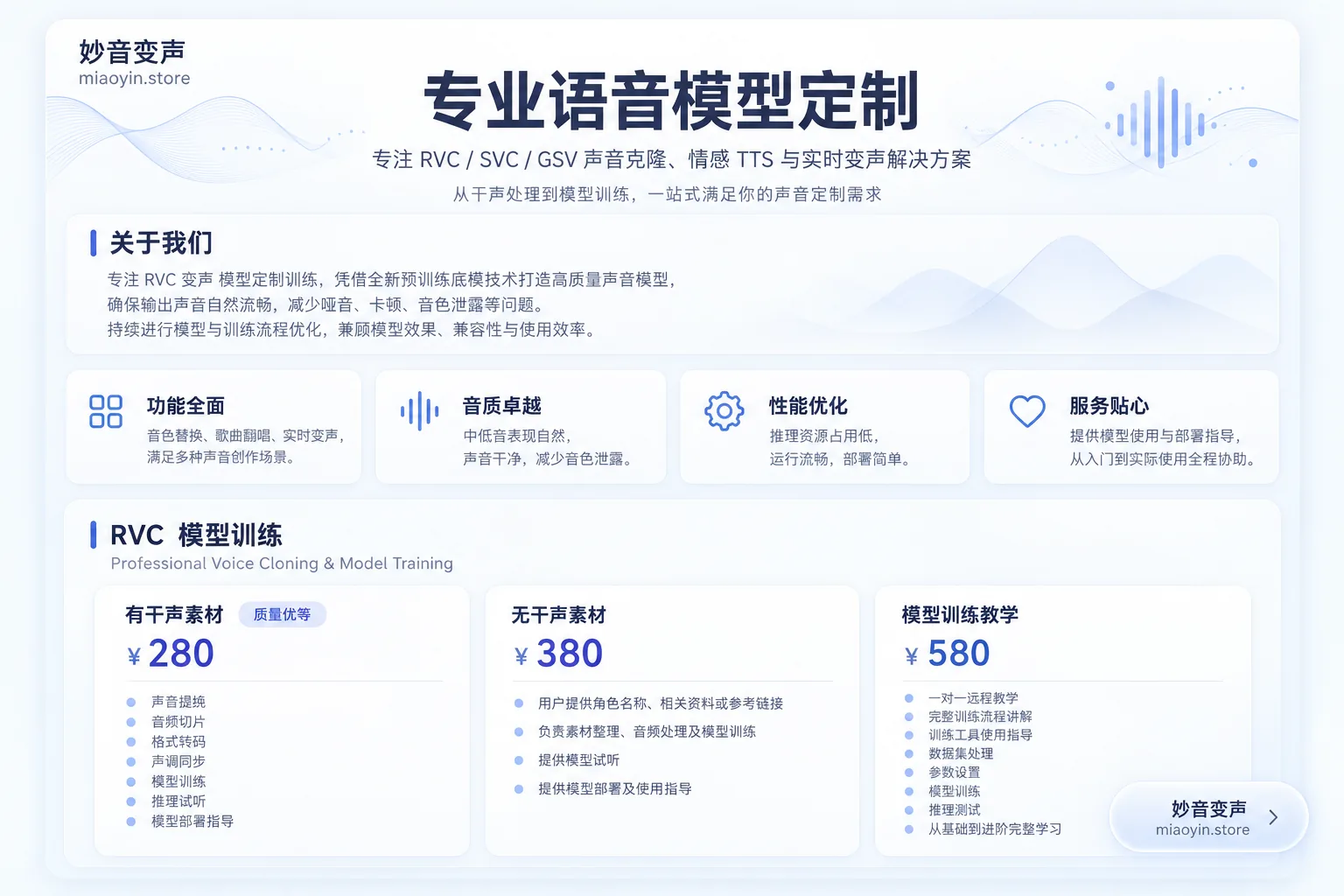
跑通之后,你可以去 RVC 变声陪玩专区 挑选音色,或者在 定制服务 下单专属音色。













 123网盘
123网盘
 夸克网盘
夸克网盘
 百度网盘
百度网盘


 微信扫一扫,添加客服
暂无评论内容