



很多新手第一次下载变声器,装完打开却对着满屏按钮发懵:设备选哪个?为什么没声音?为什么队友说我声音像机器人?这篇教程按真实使用顺序带你从零跑通一遍,5 分钟就能开口变声。

一、变声器的工作原理(一句话版)
变声器会接管你的麦克风:它先从真实麦克风收声,经过 AI 模型或参数处理,再把变完的声音通过一个”虚拟麦克风”输出给微信、游戏、直播软件。所以核心链路只有一条:
你的麦克风 → 变声器 → 虚拟声卡 → 游戏 / 微信 / OBS
理解了这条链路,90% 的”没声音”问题都能自己排查:只要链路中有一环选错设备,声音就断了。
二、开始前的准备
- 一副耳机 + 麦克风:一定要戴耳机,避免扬声器外放串进麦克风造成回声;
- 安静一点的环境:底噪越少,变声效果越干净;
- 下载好变声软件:可以直接从 妙音下载中心 获取客户端和配套工具。
三、五步开口变声
第 1 步:选好输入设备
打开变声器设置,把输入设备选成你的真实麦克风(耳机麦或独立声卡),注意别选成”虚拟设备”——虚拟麦克风是输出端,不是输入端。
第 2 步:设置系统默认设备
打开 Windows「声音设置」:录制默认设备保持你的物理麦克风;如果你用的是带虚拟声卡的方案(如 VoiceMeeter),则按教程把默认设备改成虚拟声卡。这一步的详细图文见 VoiceMeeter 虚拟声卡安装与调试教程。
第 3 步:挑一个音色
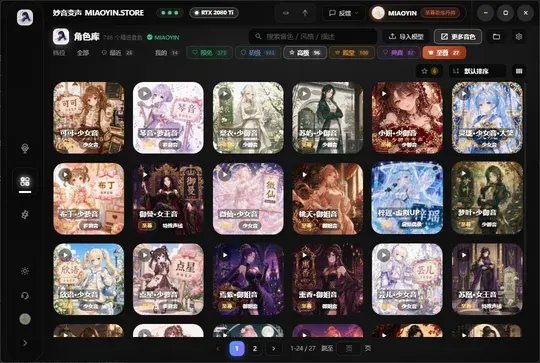
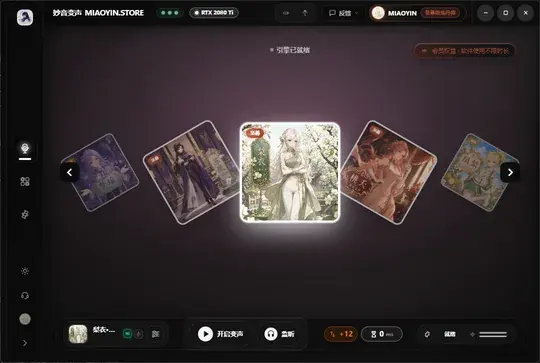
新手建议直接用预设音色起步:少女音、少萝音、御姐音都很适合先找感觉。想用更真实的 AI 音色,可以在 模型库 挑选 786+ 款精选音色,加载后即可使用。
第 4 步:微调参数
选中音色后,用「音调」「共振峰(声线粗细)」两个滑块微调到自己舒服的位置,具体每个参数是什么意思、怎么调不翻车,见 变声器参数调试详解。
第 5 步:试听确认
打开软件里的「试听 / 监听」开关,说几句话确认音量和效果。确认无误后关掉监听(避免回声),再去目标软件里选虚拟麦克风开聊。

四、新手最常踩的 3 个坑
1. 完全没声音:99% 是设备链路断了。逐环检查:变声器输入是不是真实麦 → 变声器输出是不是虚拟设备 → 目标软件里选的是不是同一个虚拟设备。
2. 有回声 / 听到自己两次:监听(A 灯)开多了,或者系统默认播放设备被改成了虚拟声卡,把监听关掉、默认设备还原即可。
3. 声音像机器人、有电音:采样率不统一或降噪过度导致的,对照 变声电音与延迟排查大全 逐项修复。
五、进阶方向
跑通基础流程后,可以继续深入:
- 想要更真实的音色 → 了解 RVC 模型实时变声教程;
- 想要消除键盘、空调底噪 → 看 NVIDIA Broadcast 降噪教程;
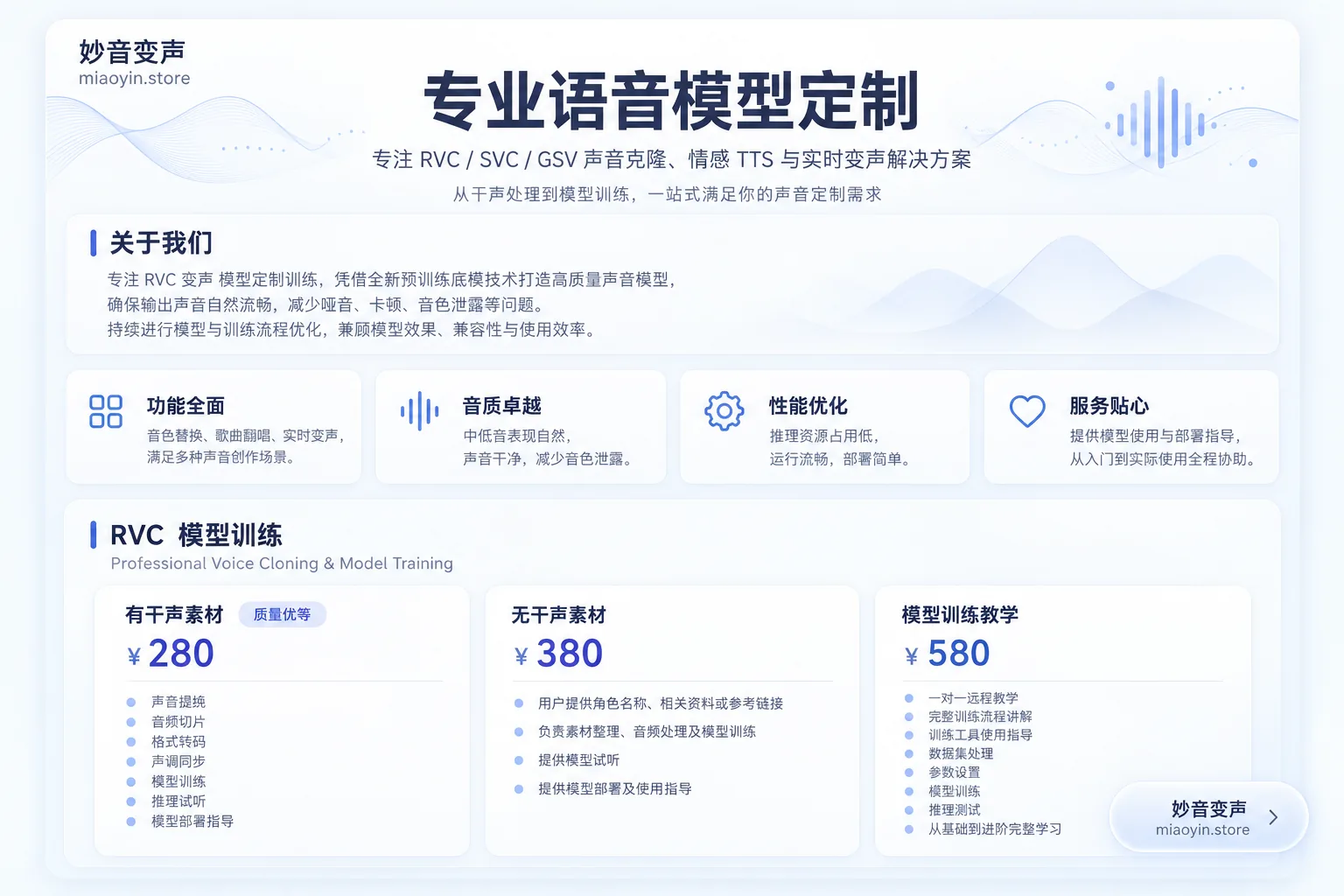
- 想要专属定制音色 → 了解 模型定制服务。
照着这五步走一遍,你就能理解变声器的完整逻辑了。后面遇到任何”没声音”的问题,都先想链路:麦克风 → 变声器 → 虚拟声卡 → 目标软件,哪一环断了修哪一环。











 123网盘
123网盘
 夸克网盘
夸克网盘
 百度网盘
百度网盘


 微信扫一扫,添加客服
暂无评论内容