

想让变声器生效、还想边开麦边听到自己的”变声后”效果,就绕不开虚拟声卡这一步。这篇手把手带你装好、调好 Voicemeeter,从确认硬件设备到变音耳返,一次配到位。全程跟着截图点就行,新手也能一次搞定。
准备工作:下载虚拟声卡
先确认两件事:① 电脑里没装过其他版本的虚拟声卡(装过先卸载,后面会讲怎么卸);② 你的物理麦克风和耳机/音箱都能正常出声。
Voicemeeter 下载地址(123 网盘):点击下载 Voicemeeter
第一步:确认硬件麦克风和扬声器
在电脑右下角找到小喇叭图标,右键它,打开「声音设置」。

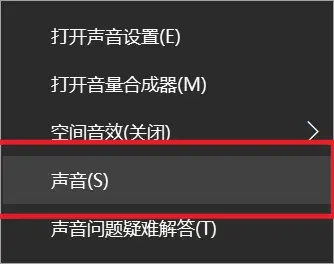
确认硬件麦克风
在「输入」设备列表里,带绿色对号的默认设备就是你的硬件麦克风。
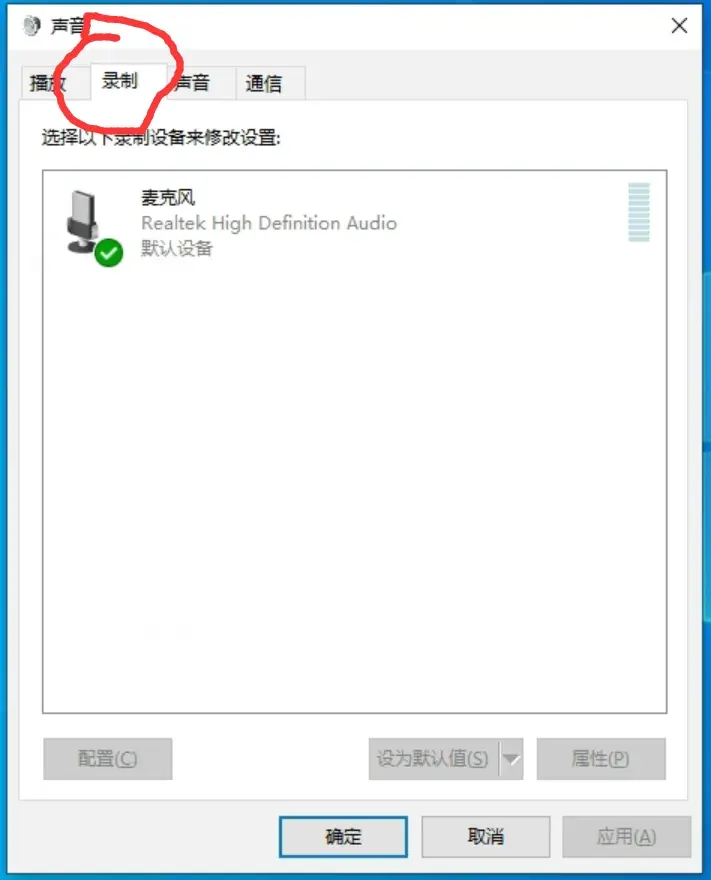
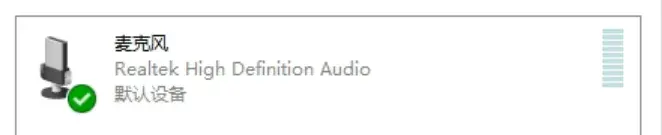
如果接了多个麦克风,对着你要用的那支大声说几句,右边指示条会跳动的就是它。


确认硬件扬声器
在能正常放音乐的前提下,带绿色对号的默认设备就是你的硬件扬声器。
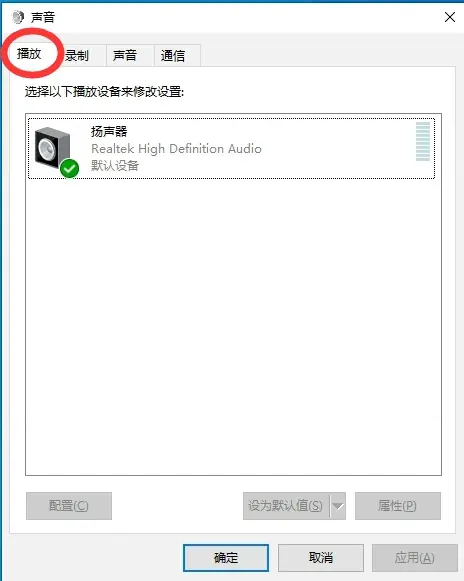
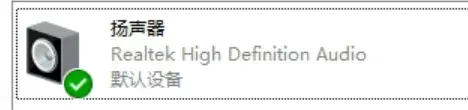
重点:把这两个设备的完整名字记下来,后面设置 Voicemeeter 时要选它们。


第二步:安装 Voicemeeter
下载后解压、运行安装程序,点右下角 Install 安装。

装完会提示重启电脑。可以先不重启,但如果后面发现不好使,重启一次基本就解决了。如果安装报错,直接拉到文末看「报错处理」。
第三步:设置系统默认声音设备
安装成功后,再次右键右下角小喇叭打开「声音设置」:

1. 在「录制」里,把 VoiceMeeter Output(Input 1)设为默认设备:


2. 在「播放」里,把你真实的硬件扬声器设为默认设备(注意别选成 VoiceMeeter 相关的):

到这里系统设置就完成了。注意:这时你的麦克风已经发不出”本音”了(被虚拟声卡接管)。想临时说本音,把原来的硬件麦克风设回默认设备就行。
第四步:调试 Voicemeeter
打开开始菜单,输入 voicemeeter,注意选不带任何前缀的那个:

如果打开时弹出下面的提示,不用管——这是禁用了某个音频设备触发的,无意义,点确认即可。

这就是 Voicemeeter 的主界面:

最后一步:勾选图中红圈里的 B,初步调试就完成了。

进阶:变音耳返设置
想一边变声一边实时听到自己的效果(耳返),跟着做:
1. 点击 Voicemeeter 左上角的 A1:

2. 在弹出的列表里,选择你硬件扬声器的 MME(就是第一步记下来的那个名字):

3. 下图红圈中的 A 就是变音耳返开关,点亮即可听到自己的变声效果:

报错处理
情况一:安装时提示已存在其他版本
如果安装时报类似下面的错误,说明你以前装过其他版本的 Voicemeeter,需要先卸载干净:

右键开始菜单 →「应用和功能」:


搜索 voicemeeter,把搜到的全部卸载,卸载完重启电脑再重新安装。
情况二:卸载后依然报错
打开开始菜单,输入「设备管理器」:


双击「声音、视频和游戏控制器」:

如果列表里有多个 Voicemeeter 相关的虚拟设备,全部右键卸载掉,然后重新安装 Voicemeeter 即可。
配好之后怎么用?
虚拟声卡只是”路”,变声效果要靠变声器来驱动。把变声器的输出切到 VoiceMeeter,再配合本站的音色模型,就能开麦变声了。相关参数怎么调,欢迎继续翻本站的变声教程。












 123网盘
123网盘
 夸克网盘
夸克网盘
 百度网盘
百度网盘


 微信扫一扫,添加客服
暂无评论内容