



AI摘要
MiaoYin
RVC 是目前音色真实度最高的实时变声方案:它不是简单移调,而是用 AI 模型把你的声音”重唱”成目标音色,保留语调和情绪。这篇教程带你跑通 RVC 实时变声全流程。

一、配置要求
- 显卡:NVIDIA GTX 1060 6G 起步;RTX 20 系以上体验最佳;A 卡 / Intel 卡延迟较高不推荐;
- CPU / 内存:四核以上 + 8G 内存起步;
- 系统:Windows 10 / 11。
打游戏同时变声,显存建议 8G 以上,不然容易挤爆。
二、启动与加载模型
RVC 整合包解压后,双击 go-realtime-gui.bat 启动实时变声界面(注意不是 go-web.bat,那个是训练用的)。启动后:
- 选择模型:.pth 是音色主文件(必选),.index 是索引文件(可选,实时推理作用不大);
- 模型路径不能包含中文,否则容易加载失败;
- 没有 index 文件也没关系,把 Index Rate 拉到 0 即可。
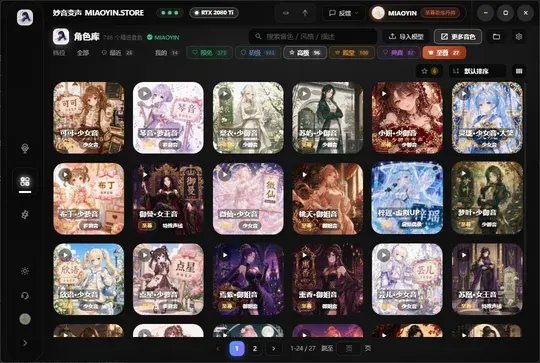
模型哪里找?妙音模型库 收录了 786+ 款精选音色,少女音、少萝音、御姐音、陪玩配音专用音色都有,下载即用。
三、音频设备选择(关键步骤)
RVC 不能直接把声音送进麦克风,需要虚拟声卡中转:
- 先安装好虚拟声卡(没装的先看 VoiceMeeter 教程);
- RVC 里输入设备选你的真实麦克风;
- 输出设备选虚拟声卡的输入线路(如 VoiceMeeter Input),驱动后缀选 MME 的那个;
- 输入输出前后不要带其他文字的选项。

四、通用参数起步
- 响应阈值:拉满 -60(噪音大再配合降噪);
- 音调:男转女 +10~+12,女转男 -12 左右,按需微调;
- Index Rate:0.5~0.8(没 index 就 0);
- 采样长度:默认起步,追求低延迟再往下调。
每个参数的详细含义见 变声器参数调试详解。
五、开始转换
点击「开始音频转换」,看到推理时间开始跳动、控制台刷日志,就说明变声链路跑通了。此时虚拟麦克风输出的就是变声后的声音。
重要:更换模型或修改参数,必须先停止推理,改完再重新开始,否则改动不生效。
六、没效果?三步定位
- RVC 报错 / 启动失败:关闭 Windows「硬件加速 GPU 计划」后重启再试;
- 有输出但没变声:目标软件里选错设备,选成虚拟声卡(VoiceMeeter Input)而不是真实麦;
- 声音卡顿电音:按 电音延迟排查大全 统一采样率、调缓冲。
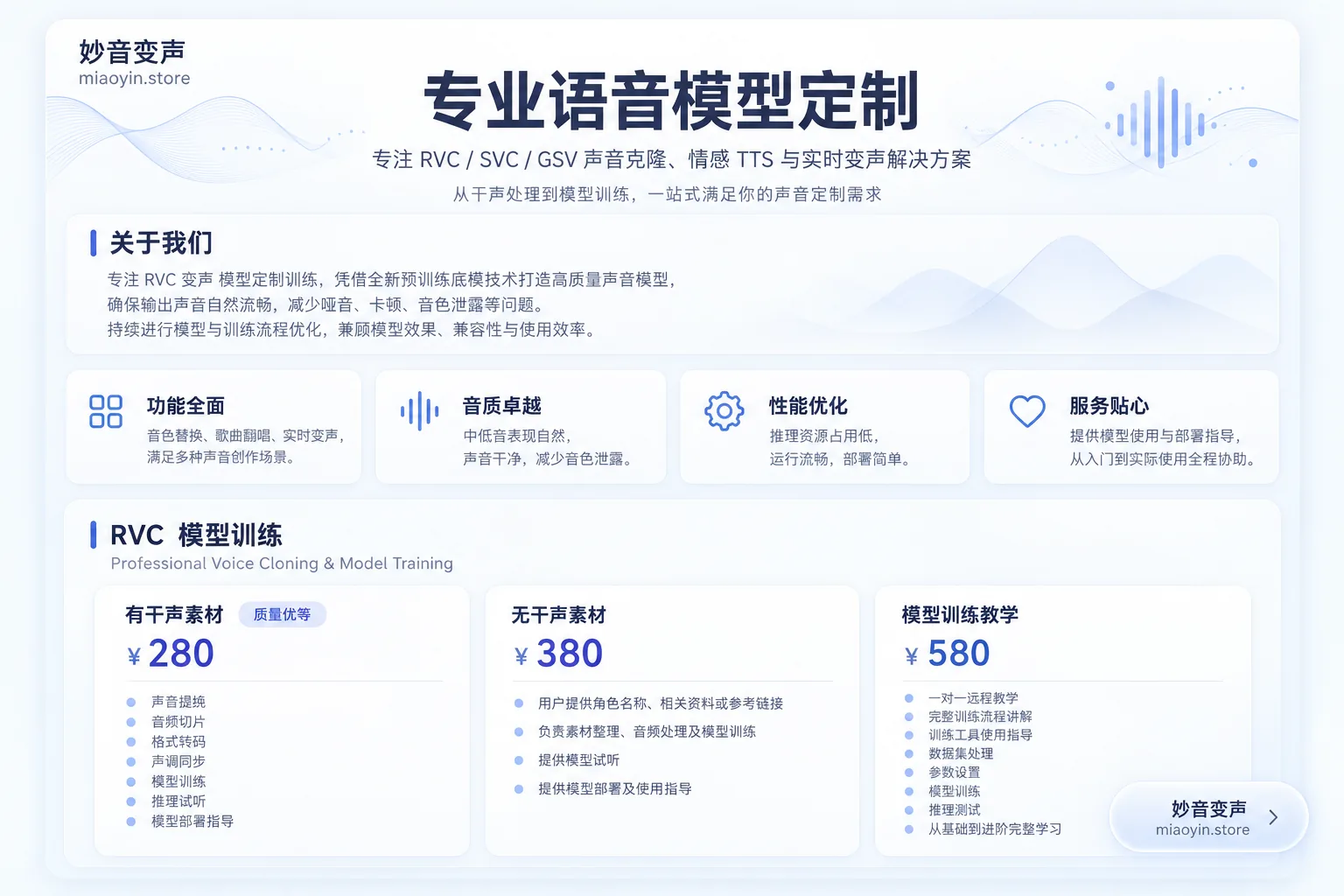
跑通之后,你可以去 RVC 变声陪玩专区 试试陪玩向音色,或者在 定制服务 下单专属音色。
© 版权声明
文章版权归作者所有,未经允许请勿转载。
THE END












 123网盘
123网盘
 夸克网盘
夸克网盘
 百度网盘
百度网盘


 微信扫一扫,添加客服
暂无评论内容